
24 张展签,一次临时改期
点选任意展签查看返回的 HTML。把第 2 张的场次改到新时间,再在网页里单独强调它的时间字段。

24 张展签共用一套风格,改期只重排 1 张
用第一份文案让 AI 定下字体、配色和字段顺序。其余展品共用这份模板,一次请求就拿到整批 HTML,省去逐张等待模型设计的时间。翻页看整套展签,或查看第二张改期前后的效果。
《灯塔回声》临时改期。查看只重排这一张的结果,也可以在返回的 HTML 上单独调整它的场次样式。
第 2 行 · 场次12 月 5 日 11:15 · 二号厅
已改期
交互展示已保存的接口结果。耗时来自预热后对本地批量接口的 SDK 调用(PGlite 测试库),包含鉴权、排版、用量记账和响应解析。首张 AI 设计耗时另计。
已定稿的展签,长标题也装得下
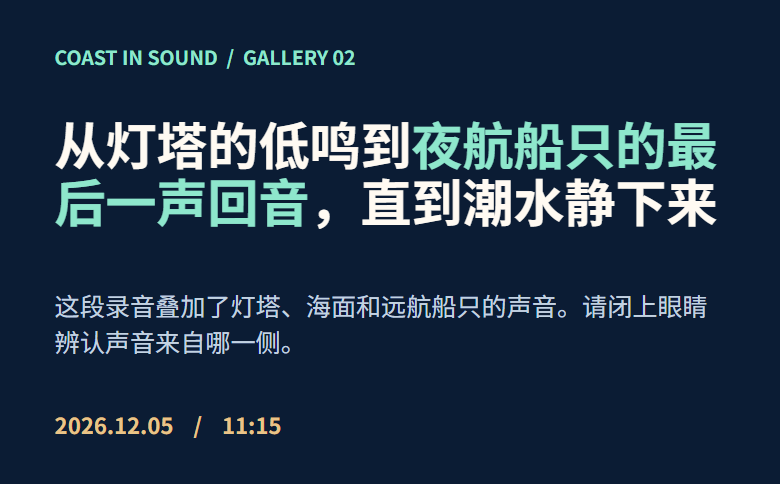
两块展签用同一组框。短标题沿用 54 px,长标题只缩到约 39.2 px,完整落在原框里。对照两张成品,绿色强调和底部时间仍在约定的位置。
POST /api/developer/v1/layout/fixed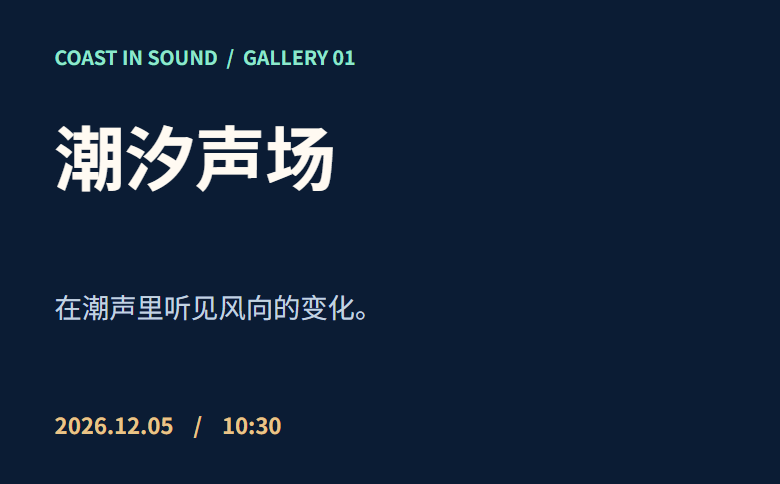
整份 Word 进网页,插图还跟着原段落
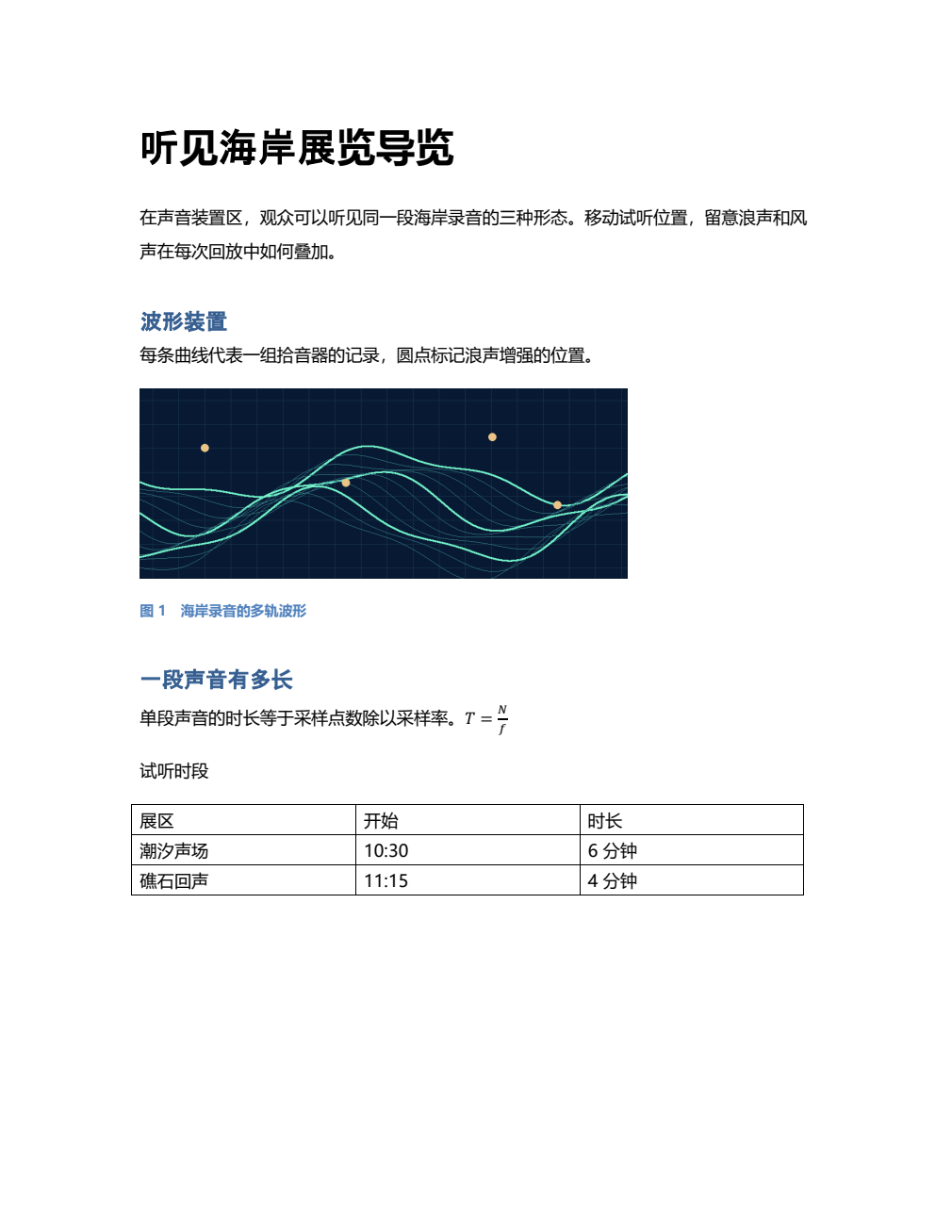
把带图、公式和表格的导览稿放进内容系统。波形图留在说明和图注之间,提取的 PNG 与稿件里的原图逐字节一致。时长公式可以在网页上排成分式,试听时段仍是可选取文字的表格。
接入与版式边界
上传 DOCX,取回 HTML、图片资源和公式样式。开发者可以嵌入自己的网站,也可以使用接口提供的预览链接。正文按网页宽度重排,Word 的分栏、浮动环绕和双面分页会在转换提示中说明。
POST /api/developer/v1/documents/docx-to-html一格保存一整份导览资料
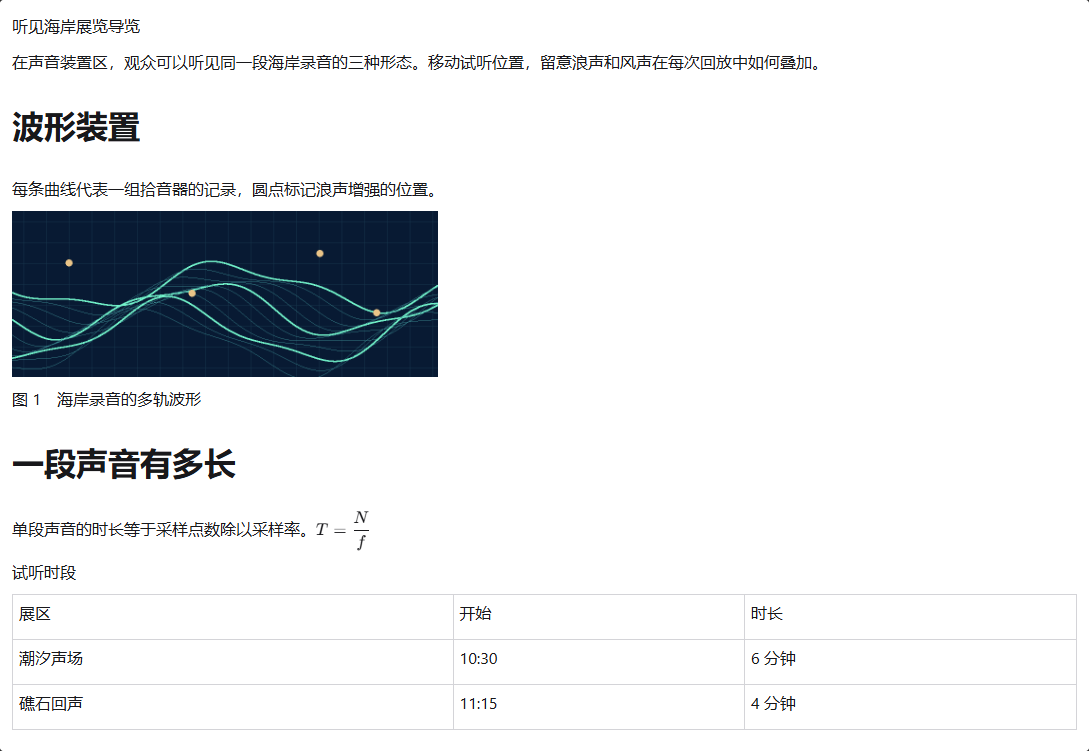
把多维表格嵌进自己的系统,客户用已有账号就能编辑。把一整份 Word 或 PDF 粘进一个格子,资料和对应的业务记录放在一起,点开就能读。
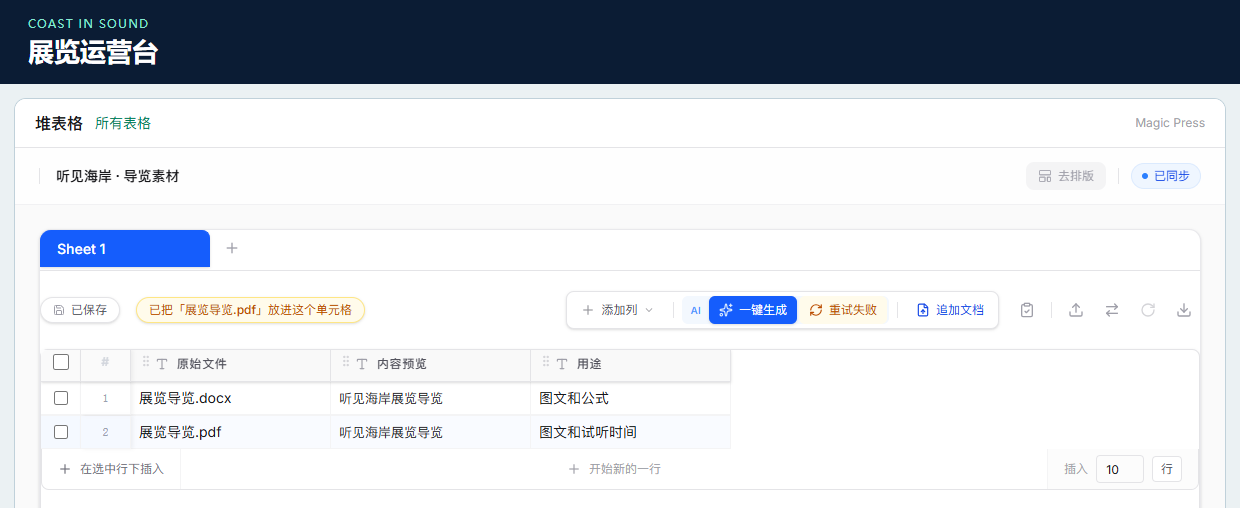
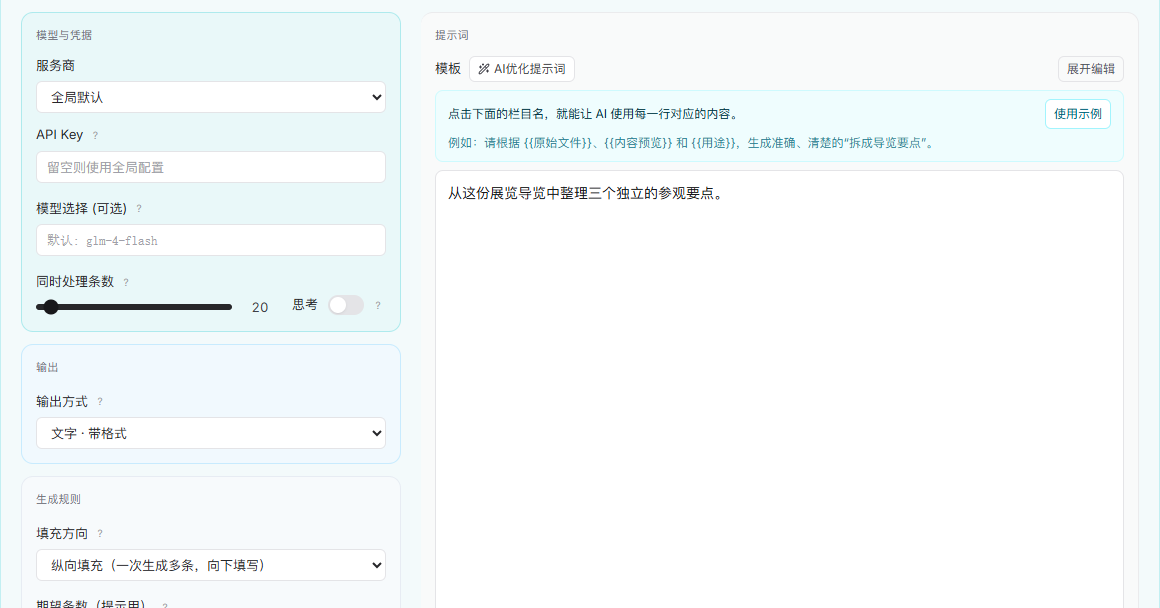
配置 AI 列时,可以选带格式 HTML 或纯文本。选纵向填充时,一次生成多条内容,依次写入当前行和下方新增的行。
POST /api/developer/v1/tables/embed-credentials换录音或短片,展牌二维码照用
展牌只印一次。上传托管音频或视频后,开发者保存媒体 ID。换录音、换短片时,客户在开发者的产品里选新文件,由开发者服务器用原 ID 提交。观众下次扫同一个码就能播放新版。



这里可以直接播放离线文件。两个二维码来自已经清理的本地实测,不能用手机扫码。
如何接入换文件功能
替换需要原项目密钥,入口由开发者在自己的产品中提供。若只传自有播放网址生成二维码,内容更新由原网站负责。
PATCH /api/developer/v1/media/{id}
const original = await client.uploadMedia(originalFile, { idempotencyKey: 'create-guide' });
const revised = await client.replaceMedia(original.mediaId, revisedFile, { idempotencyKey: 'update-guide' });
// originalFile 和 revisedFile 都是 File 对象
console.log(original.playbackUrl === revised.playbackUrl);
console.log(original.qrCodeDataUrl === revised.qrCodeDataUrl);